Documentation
Cómo crear un evento
Esta guía te lleva desde el escritorio de WordPress hasta la ficha publicada. Puedes hacer clic en cualquier captura para verla más grande. Los nombres en inglés aparecen tal cual en WordPress.
Antes de empezar: ten a mano el nombre del evento, una descripción breve, la fecha, la hora, el lugar o enlace virtual, el costo y una foto. Si hay inscripción, prepara el enlace oficial del formulario.
1. Abre el editor de un evento nuevo
- Inicia sesión en el escritorio de WordPress.
- En el menú de la izquierda, busca Eventos. También puedes abrir directamente la lista de Eventos.
- En la parte superior de la lista, junto al título Eventos, haz clic en Add New Evento.

2. Escribe el título y la descripción
- Haz clic donde dice Escribe un título y escribe el nombre público, por ejemplo, Taller de lectura.
- Con el cursor al final del título, pulsa Enter. Se abrirá un espacio para escribir debajo. Escribe qué se hará, a quién va dirigido y qué necesita saber la persona para participar. Pulsa Enter para empezar otro párrafo.
- Debajo del texto verás la tarjeta Event Details. Haz clic sobre la tarjeta y luego en el botón con el lápiz que aparece encima. También puedes pulsar Open Expanded Editor en el panel derecho.

3. Indica si es gratis y cómo inscribirse
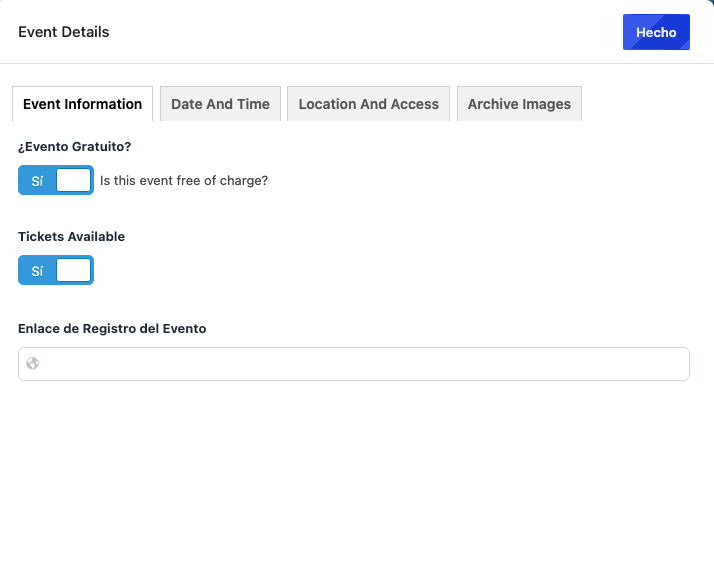
- En la primera pestaña, Event Information, busca ¿Evento Gratuito?. Selecciona Sí si la entrada es gratis. Si tiene costo, selecciona No y se mostrarán los campos de moneda y precio. Elige la moneda correcta y escribe el importe.
- En Tickets Available, indica si hay entradas disponibles.
- Si existe un formulario de inscripción, copia su dirección completa, incluida la parte https://, y pégala en Enlace de Registro del Evento. Si no hay inscripción por enlace, deja ese campo vacío.
4. Elige la fecha y la hora
- Haz clic en la pestaña Date And Time.
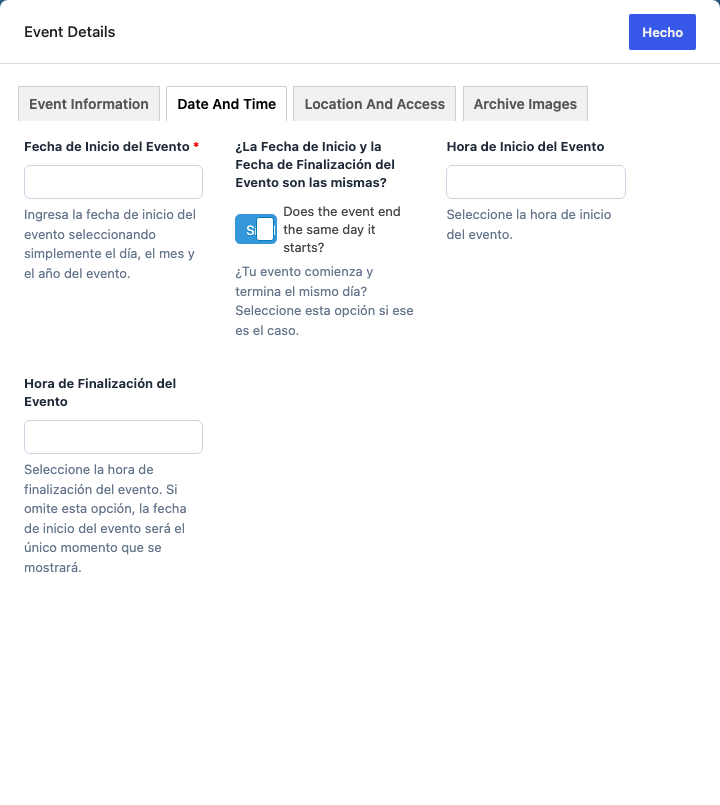
- Haz clic en Fecha de Inicio del Evento. En el calendario, elige el día y comprueba que el mes y el año sean correctos. Este campo es obligatorio y está marcado con un asterisco.
- Si el evento empieza y termina el mismo día, elige Sí en la pregunta sobre si las dos fechas son iguales. Si dura varios días, elige No y selecciona también la fecha de finalización.
- En Hora de Inicio del Evento y Hora de Finalización del Evento, elige las horas del programa. Revisa que la hora de fin sea posterior si el evento dura un solo día. Si participan personas de varios países, escribe también la zona horaria en la descripción, por ejemplo, hora de Ciudad de México.
5. Indica el lugar o el enlace virtual
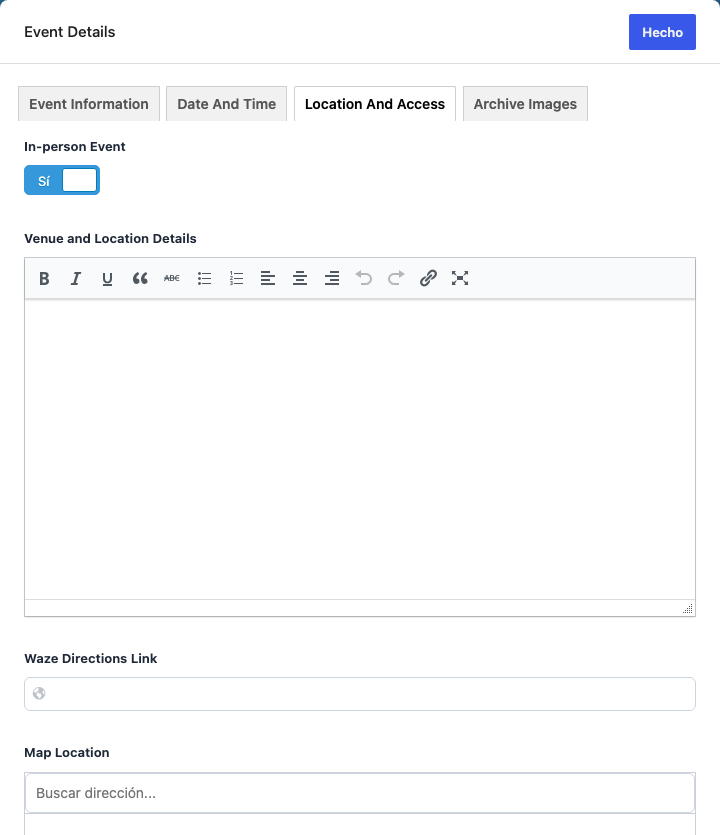
- Abre Location And Access.
- Si es presencial, selecciona Sí en In-person Event. En Venue and Location Details, escribe el nombre del lugar, la dirección y la ciudad. Puedes añadir un enlace en Waze Directions Link o indicar el punto en Map Location si tienes esos datos.
- Si es virtual, selecciona No. Cuando aparezca Virtual Event Link, pega el enlace de acceso que pueda compartirse públicamente. Si la reunión es privada, explica en la descripción cómo recibirán el enlace las personas inscritas.
6. Añade fotos
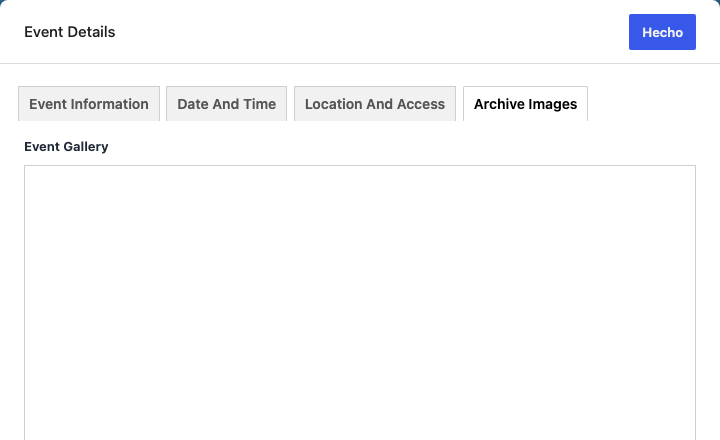
- Si tienes fotos adicionales, abre Archive Images y haz clic en Agregar a galería. Sube los archivos o selecciónalos de la biblioteca. Puedes omitir este paso si aún no tienes fotos de galería.
- Haz clic en Hecho, en la parte superior del formulario, para volver al editor.
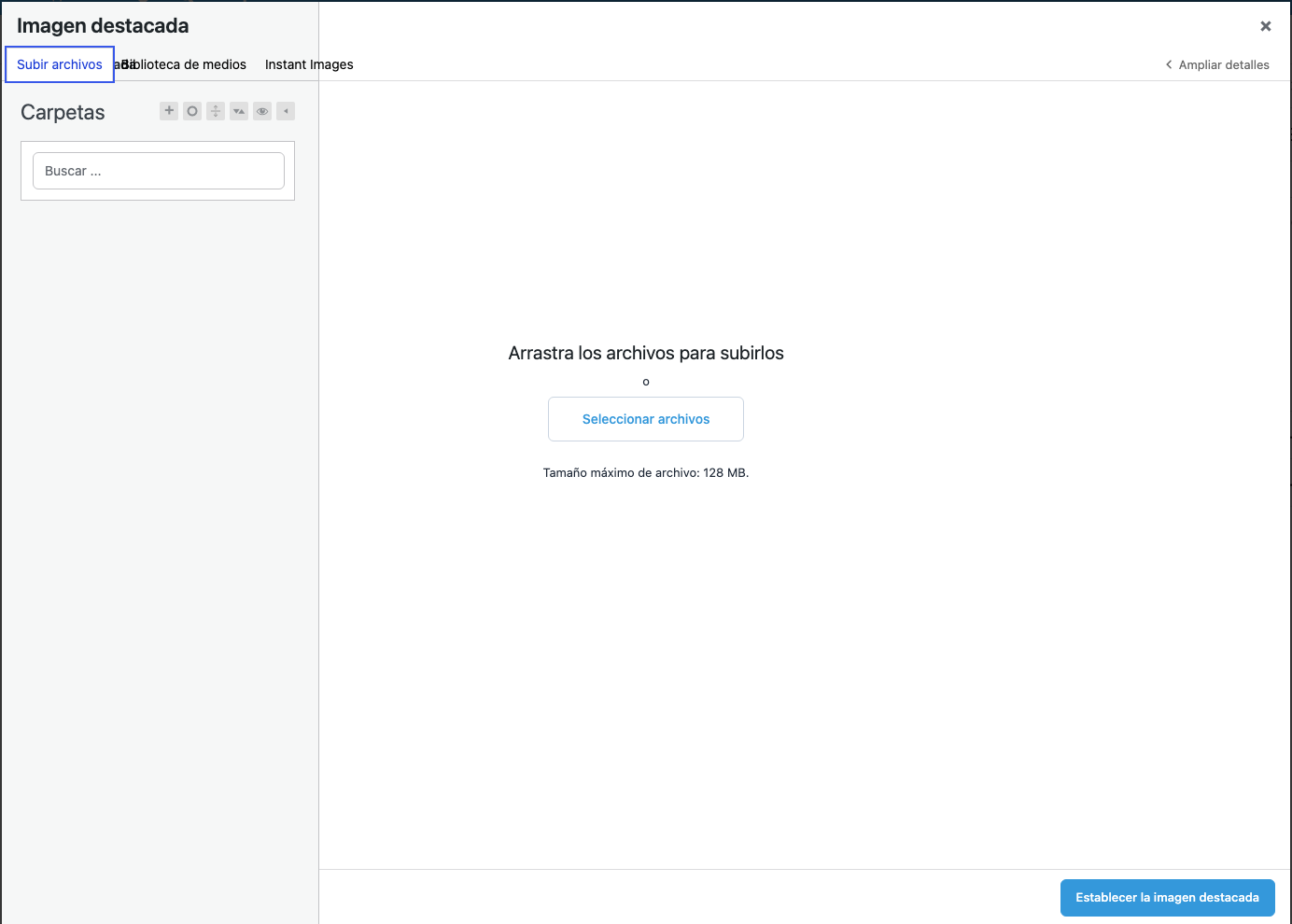
- Para poner la foto principal, abre la pestaña Evento en el panel derecho y haz clic en Establecer la imagen destacada. Si no ves el panel, pulsa Ajustes en la barra superior.
- En la ventana de imagen destacada, elige Subir archivos y después Seleccionar archivos para buscar una foto en tu computadora, o elige una de la Biblioteca de medios. Selecciona la foto y confirma con Establecer la imagen destacada. La foto principal es la que se verá en la tarjeta del evento.
7. Revisa y publica
- Arriba a la derecha, haz clic en Guardar como borrador. El borrador te permite seguir editando antes de que el evento sea público.
- Pulsa Ver, el botón con forma de pantalla en la barra superior, y elige la opción de vista previa. Comprueba el título, la foto, la fecha, la hora, el lugar y los enlaces. Si algo falla, vuelve al editor y corrígelo.
- Cuando todo esté listo, pulsa Publicar. En el panel de confirmación, comprueba que la visibilidad sea Pública y que la fecha de publicación sea la que deseas. Pulsa Publicar otra vez para confirmar. Si WordPress no te deja continuar, revisa primero que hayas ingresado el título y la fecha de inicio.
- Abre la ficha publicada y comprueba que el botón Ver Evento del listado de Eventos te lleve a ella. Si la fecha del evento ya pasó, búscalo en Eventos Pasados.

Para corregir un evento después de publicarlo: vuelve a Eventos, haz clic en su título, cambia lo necesario y guarda los cambios con el botón de la parte superior derecha.