Documentation
Cómo publicar un recurso
Usa Recursos para compartir documentos y materiales que las socias puedan consultar o descargar, como manuales, guías y presentaciones. Esta guía te muestra dónde hacer clic. Puedes abrir las capturas para verlas más grandes.
Antes de empezar: prepara un título claro, una descripción breve y el archivo que quieres compartir. Si el material ya está en otro sitio, ten a mano su enlace público.
1. Abre el editor
- Inicia sesión en el escritorio de WordPress.
- En el menú de la izquierda, haz clic en Recursos. Si no lo encuentras, abre directamente la lista de recursos.
- En la parte superior de la lista, busca el botón Add New Recurso y haz clic. Se abrirá el editor en blanco.

2. Escribe el título y el texto
- Haz clic donde dice Escribe un título y escribe el nombre del material, por ejemplo, Guía de lectura.
- Con el cursor al final del título, pulsa Enter. En el espacio que aparece debajo, explica para qué sirve el material, a quién va dirigido y qué encontrará la persona al abrirlo.
- Si vas a compartir un enlace externo, escribe un texto descriptivo, por ejemplo, Consultar la guía de lectura. Selecciónalo, pulsa el icono de eslabón, pega el enlace y pulsa Enter.

3. Añade un archivo para descargar
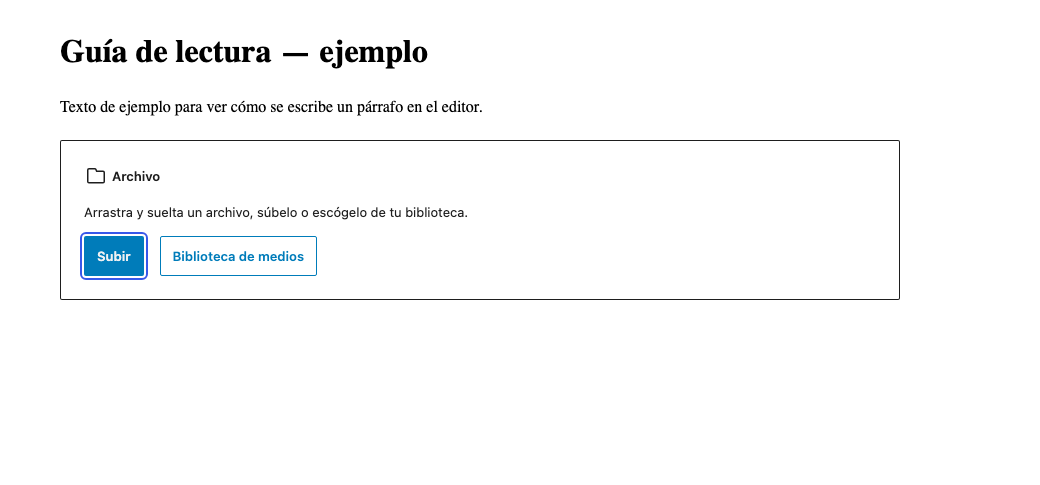
- Al final de la descripción, pulsa Enter para crear una línea vacía. Escribe /archivo y elige Archivo en el menú de sugerencias. También puedes usar el botón + y buscar Archivo.
- Pulsa Subir y selecciona el documento en tu computadora. Si ya está en WordPress, elige Biblioteca de medios y busca el archivo por su nombre.
- Cuando aparezca el enlace en el editor, revisa que el nombre sea fácil de entender. Si tienes otro documento, pulsa Enter al terminar y añade otro bloque Archivo.
- En la vista previa, pulsa el botón de descarga de cada documento y comprueba que abra el archivo correcto.
4. Elige la imagen destacada
- En el panel derecho, pulsa la pestaña Recurso. Si el panel está cerrado, pulsa Ajustes en la barra superior.
- Haz clic en Establecer la imagen destacada. Usa Subir archivos para elegir una foto de tu computadora o Biblioteca de medios para elegir una foto que ya esté en WordPress.
- Selecciona la foto y confirma con Establecer la imagen destacada. La foto aparecerá en la ficha y en su tarjeta del listado.
5. Revisa y publica
- Arriba a la derecha, pulsa Guardar como borrador para guardar tu trabajo mientras lo revisas.
- Pulsa Ver, el icono de pantalla en la barra superior, y elige la opción de vista previa. Revisa el título, el texto, la imagen y los enlaces.
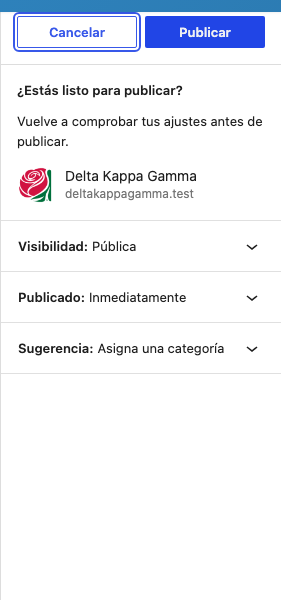
- Cuando esté listo, haz clic en Publicar. En el panel que se abre, comprueba que la visibilidad sea Pública. Pulsa Publicar una segunda vez para confirmar.
- Abre el listado de Recursos y comprueba que aparezca tu publicación. Abre su ficha para revisar cómo quedó.
Para corregir una publicación: vuelve a Recursos en WordPress, haz clic en el título y guarda los cambios con el botón de la parte superior derecha.